
「迷惑(スパム)メールが増えて困っている」
「特定のメールだけ受信拒否したい」
「詐欺メールのリスクが不安」
近年、迷惑メールやフィッシングメールは急増し、その手口も巧妙化しています。
放置すると情報漏洩や不正アクセスにつながることもあり、適切な受信拒否設定と対策は必須です。
この記事では、
なぜ迷惑メールが増えるのか
メールサービス別の受信拒否方法
完全に迷惑メールの量を減らすための対策
よくある失敗と注意点
などを、初心者にも分かりやすく丁寧に解説します。
検索ユーザーの「すぐ使える」「確実に効果がある」情報だけをまとめた保存版です。
監修

阿久津 太郎
シェアリッチ株式会社 代表取締役。WEB制作とマーケティング支援で取引先の繁栄、課題解決に奔走している。
迷惑メールが届く原因とは?
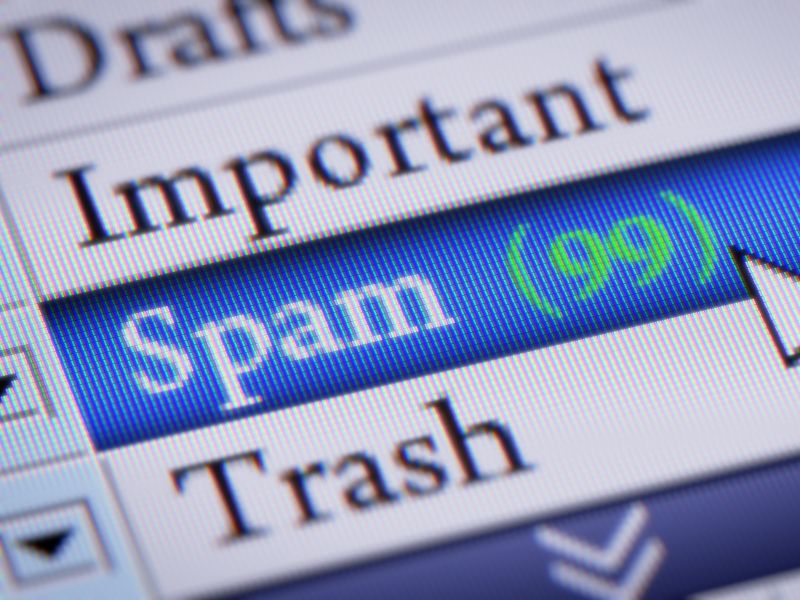
迷惑メール対策を成功させるには、「なぜ届くのか」を理解することが重要です。
メールアドレスが漏洩している
過去に登録したサービスからの情報流出
SNSやブログ上への記載
ECサイトでのメールアドレス流出
名刺交換による拡散
一度漏れると、スパマー間で転売されるため、迷惑メールが増え続けることがあります。
開封したりリンクをクリックした履歴がある
開封 → 「有効アドレス」と認識されることがあります。
クリック → フィッシング・マルウェアの危険性。
推測されやすいメールアドレスを使用している
例:
tanaka123
yamada2022
自動生成Botに推測されやすい形式です。
公開用アドレスが攻撃対象になっている
企業サイトの「info@」は特に狙われやすい。
迷惑メールを受信拒否する4つの基本方法
メールアドレスやドメインを受信拒否する
迷惑メールの差出人を直接拒否できます。
例:
“@spam.com”
フィルタやルールを設定し、自動振り分けする
条件に一致するメールを下記へ自動移動。
→ ゴミ箱
→ 迷惑メール
→ 任意フォルダ
受信拒否より高精度。
迷惑メール報告を利用する
GmailやOutlookは、ユーザーの「迷惑報告」がAI学習に反映され、類似メールが減少します。
メールアドレス自体を変更する(最終手段)
手間はかかるが、迷惑メール削減効果は最強。
メールサービス別|迷惑メール受信拒否の具体的な設定方法
Gmailで迷惑メールを受信拒否する方法
① 特定のアドレスをブロック
メールを開く
右上の「︙」
「○○ をブロック」を選択
→ 今後は自動的に迷惑メールへ
② フィルタを作成
検索ボックス横の「フィルタ作成」
条件を設定(差出人、件名、キーワードなど)
「迷惑メールにする」を選択
保存
③ ドメインごと受信拒否
例:@xyz.comを条件に含める
Outlook(Microsoft 365)で受信拒否する方法
① 受信拒否リストへの追加
Outlook → 設定(歯車)
「すべての Outlook 設定を表示」
メール → 迷惑メール
「受信拒否した差出人とドメイン」に追加
② 受信ルールの作成
件名
差出人
本文キーワード
など、柔軟な条件設定が可能。
iCloudメール(Apple)で受信拒否
iCloud.com へログイン
メール → 歯車 → 「ルール」
条件を設定
「迷惑メールに移動」を指定
Yahoo!メールの場合
フィルター設定
設定 → フィルター
条件を設定
「ごみ箱」または「迷惑メール」へ振り分け
受信拒否リストの利用
特定アドレスを直接拒否できる。
キャリア(docomo/au/SoftBank)の迷惑メール対策
docomo
迷惑メールおまかせブロック
指定受信/指定拒否
URLリンクのあるメールをブロックする機能もあり
au
迷惑メールフィルター
指定受信/拒否の詳細設定
脅威レベルに応じたフィルター強度が選べる
SoftBank
迷惑メールブロック
受信リスト・拒否リスト
海外からのメール拒否も可能
受信拒否だけでは防げない迷惑メールもある
以下のような迷惑メールは、差出人が毎回異なるため、拒否設定だけでは防げません。
銀行やAmazonを装ったフィッシングメール
偽の宅配通知(佐川・ヤマト・日本郵政)
無作為に送られるランダムアドレス型迷惑メール
国内外のスパムサーバーから送信されるもの
→ この場合は「フィルタ」「迷惑メール報告」の併用が必須です。
本気で迷惑メールを減らす追加対策
公開用・登録用のメールアドレスを分ける
公開用:info@ やサイトに掲載するアドレス
登録用:非公開のメインアドレス
迷惑メール対策の基本です。
SNS・ブログにメールアドレスをそのまま書かない
Botが拾っていきます。
書くならこうする:
× taro@example.com
○ taro(アット)example.com
セキュリティソフトを導入する
ESET / Norton / カスペルスキーなどは「スパムメールフィルタ」を標準搭載。
メールを開かない・リンクを押さない
特に危険なのは:
Amazonや銀行の偽メール
税金・未納料金の警告
宅配便の偽通知
迷惑メールに関するよくある質問(FAQ)
迷惑メールを開いただけでウイルス感染しますか?
基本的には感染しませんが、添付ファイルやリンクは危険。
迷惑メールを完全ゼロにできますか?
ほぼ不可能ですが、80〜95%は減らせます。
出会い系・健康食品の迷惑メールが止まらない場合は?
差出人が毎回違うため、フィルターで「特定キーワード」「ドメイン共通パターン」を条件に設定すると効果的。
まとめ
迷惑メールは年々増加し、詐欺のリスクも高まっています。
「受信拒否する」だけでなく、
フィルタ設定
迷惑メール報告
メールアドレス運用の見直し
を組み合わせることで、劇的に減らすことが可能です。
迷惑メールに悩んでいる方は、まず今日から設定を行い、快適で安全なメール環境を作りましょう。